Proteus电子设计自动化软件的安装与使用
Proteus是一种电子设计自动化(EDA)软件,用于电路设计、仿真和PCB布局。它由英国Labcenter Electronics公司开发,用于创建和模拟各种电子电路,包括模拟电路、数字电路和微控制器系统。Proteus提供了一个直观的图形界面,使用户能够设计和测试电路原型,以及进行虚拟测试和验证。它还包含了一个PCB布局工具,可以将设计转化为实际的印刷电路板。Proteus在电子工程教育和工业设计中广泛应用。
安装
文末附下载链接
-
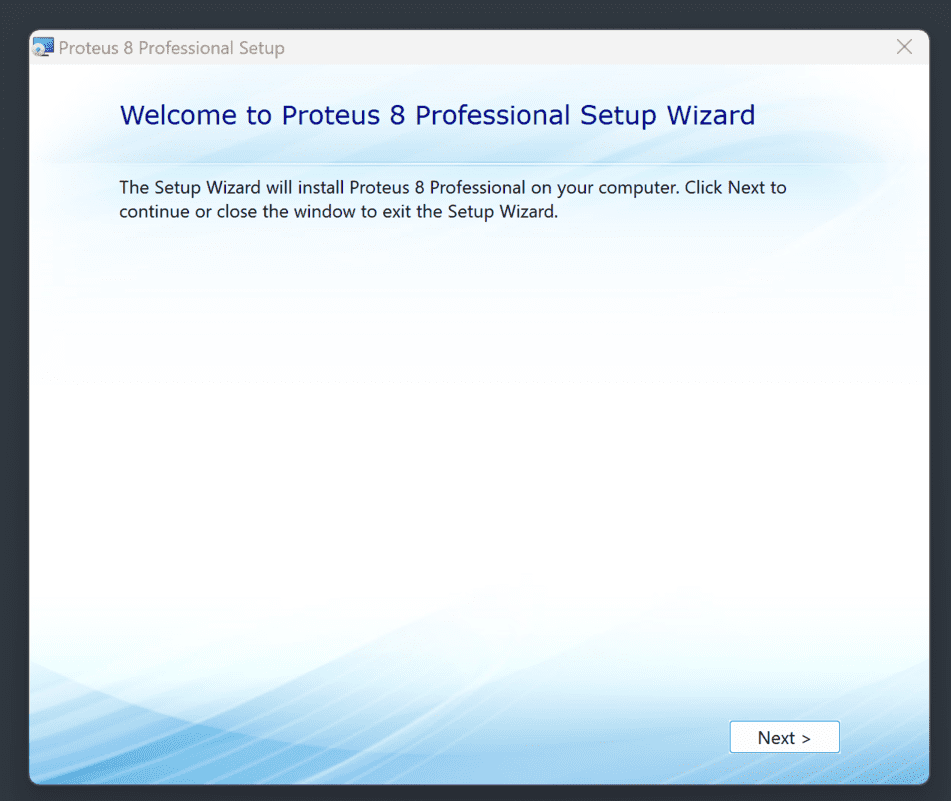
运行"proteus8.15.SP1.exe"开始安装,点击"Next >"按钮
-
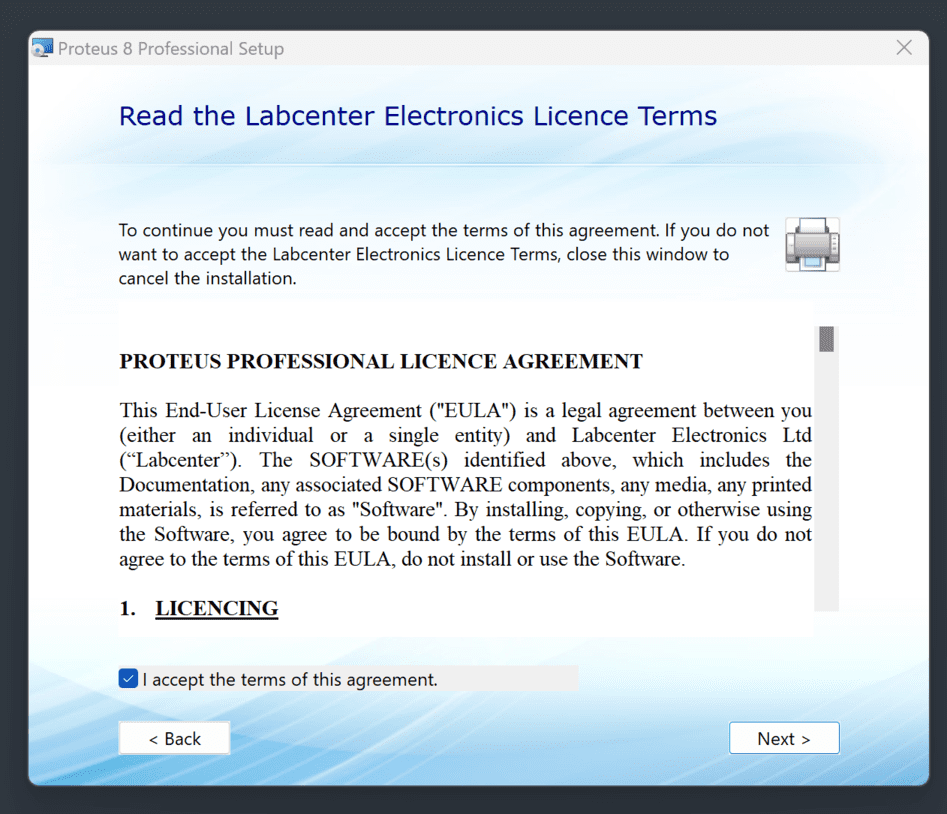
勾选"I agree ...",点击"Next >"
-
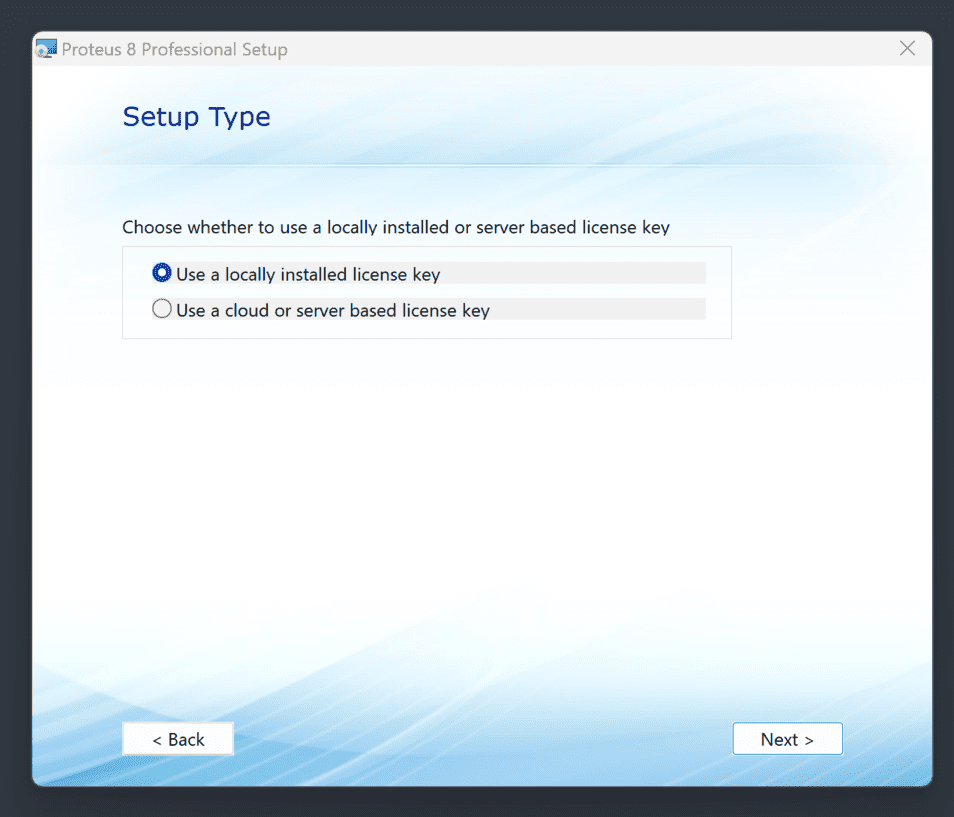
点选"Use locally installed license key",点击"Next >"
-
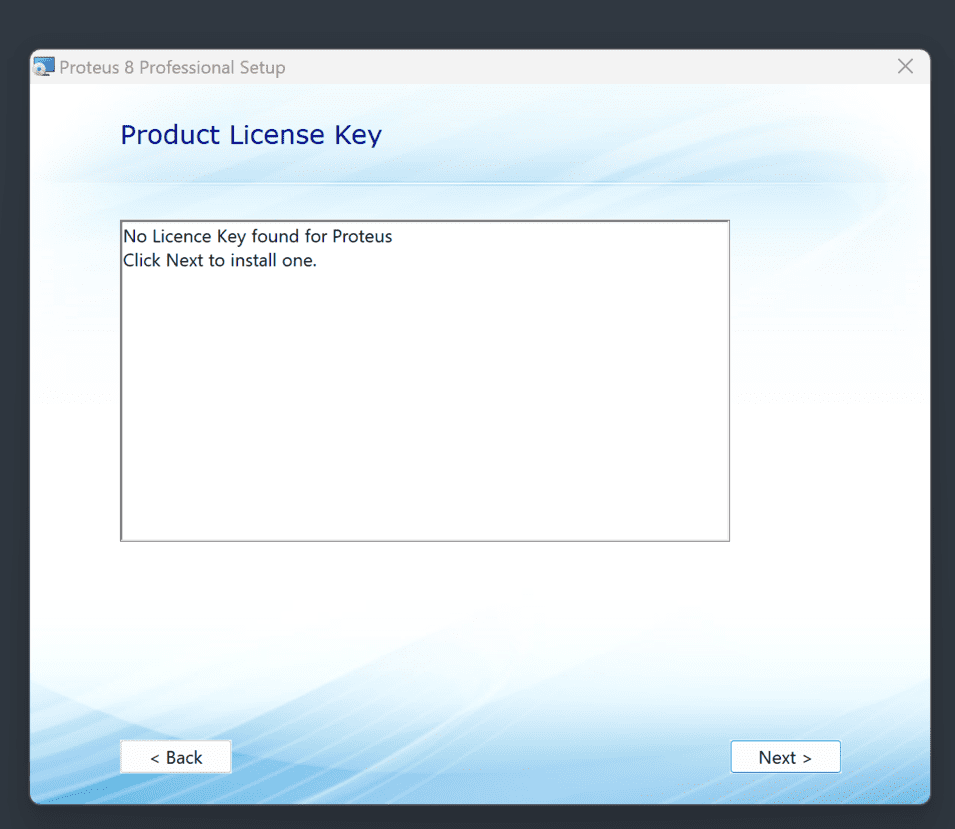
点击"Next >" 打开"Labcenter License Manager"对话框
-
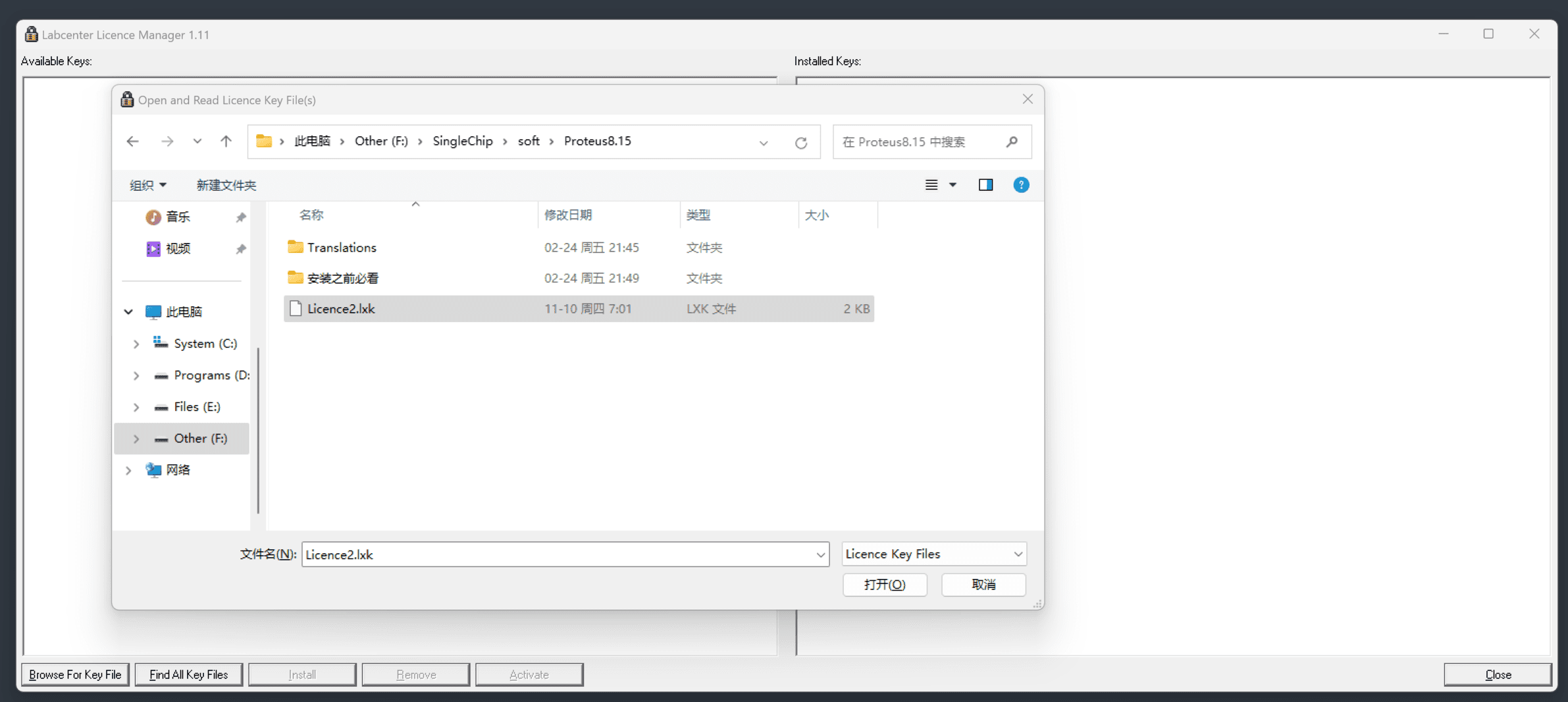
点击"Browse For Key File"按钮,选择License2文件,打开
-
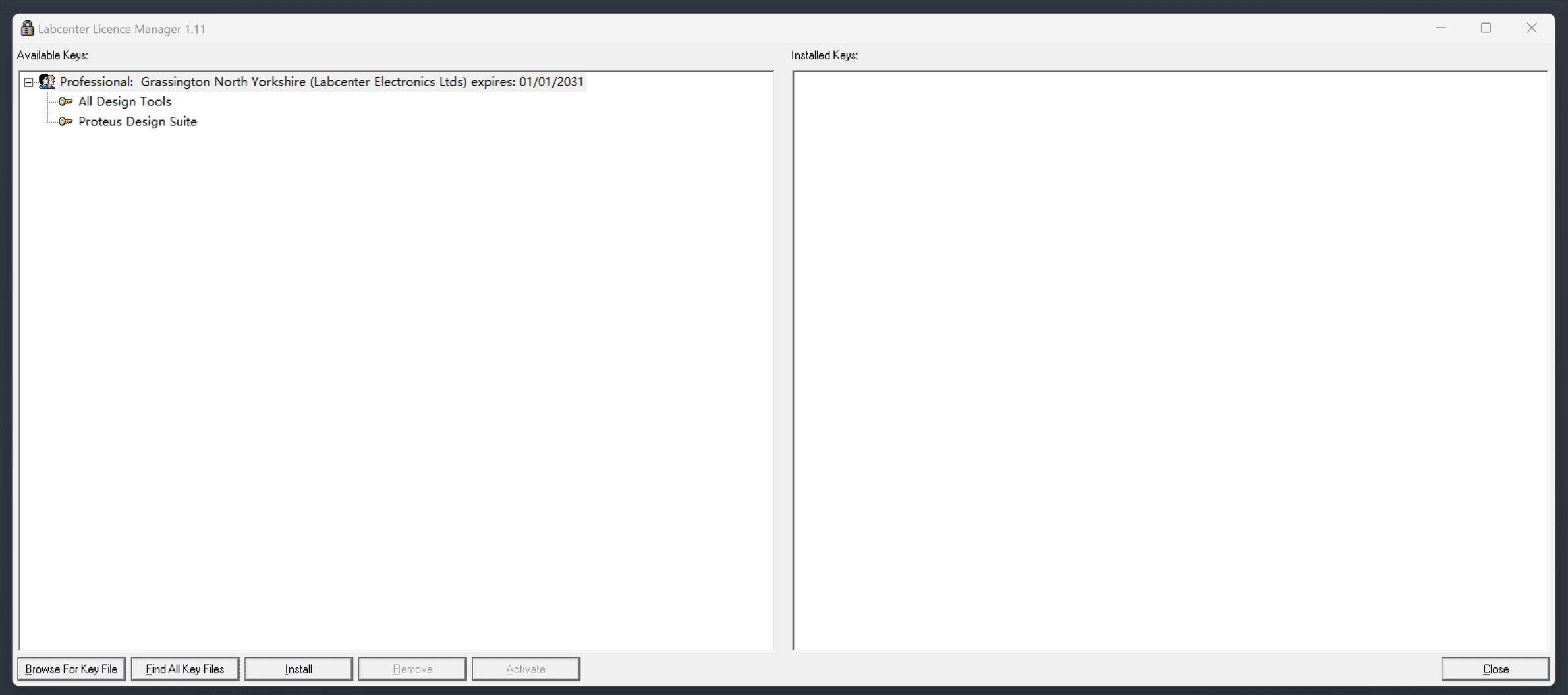
点击"Install"按钮,选择"是",然后点"Close"按钮关闭"Labcenter License Manager"对话框
-
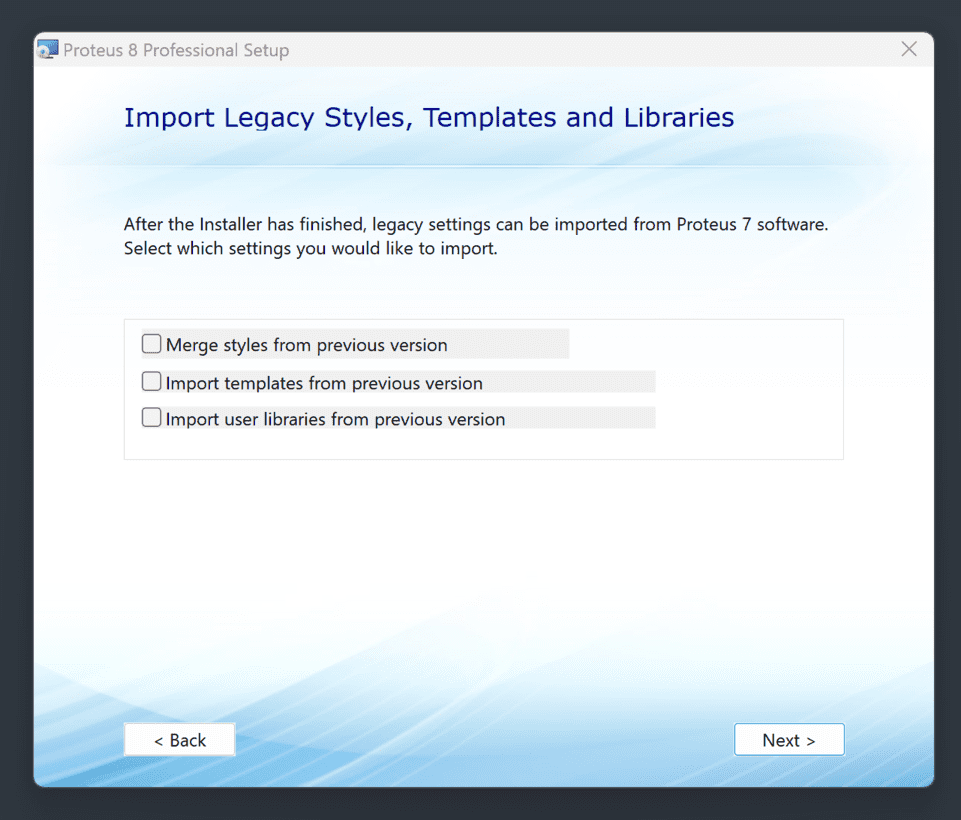
第一次安装不需要导入任何项目,全部保持不勾选,点击"Next >"
-
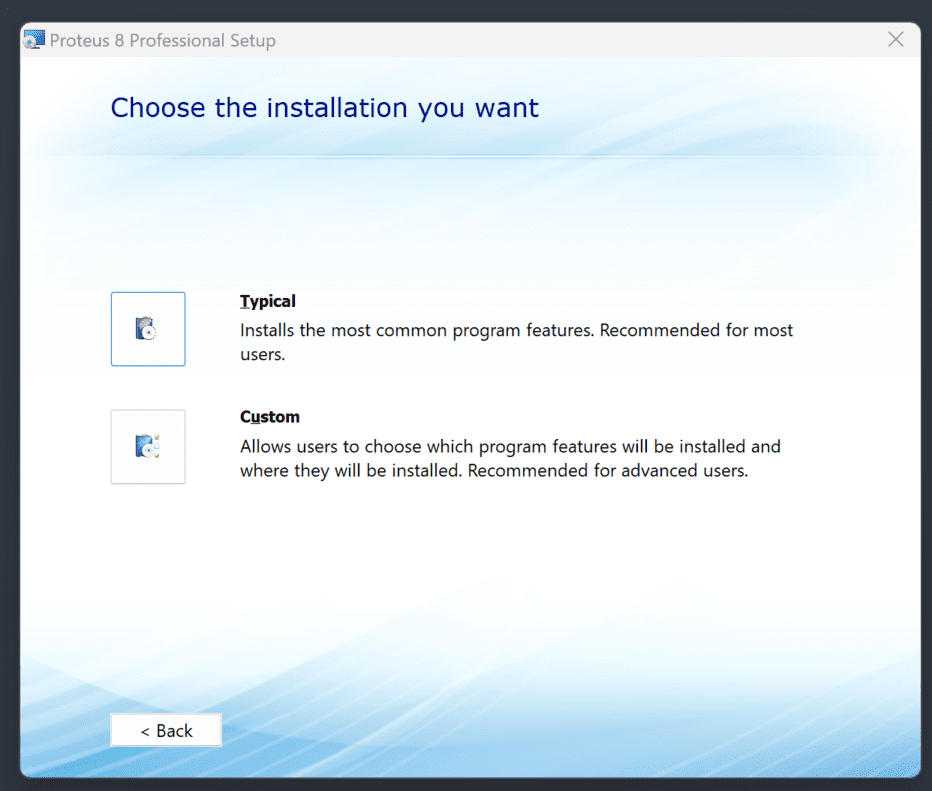
选择"Custom"
-
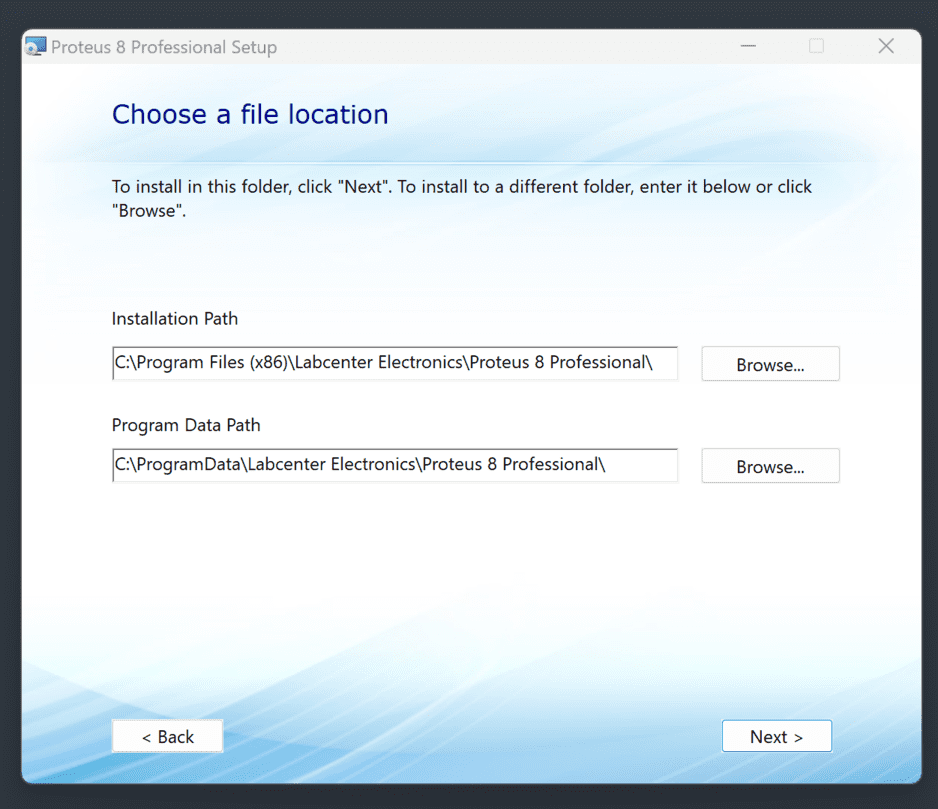
选定安装目录,一路"Next >",直至"Install"
-
等待安装完成,"Close"关闭安装程序

安装补丁
-
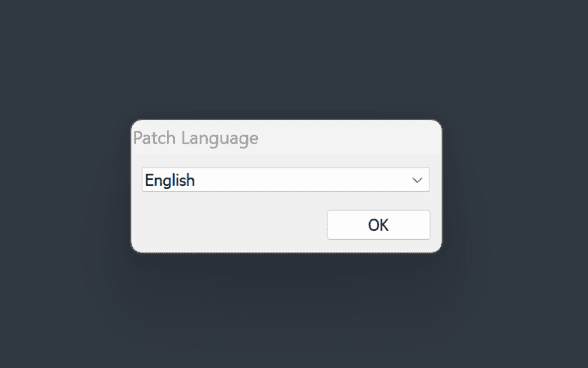
运行"Patch-Proteus-3.15.exe"开始安装补丁,选择"English"即可
-
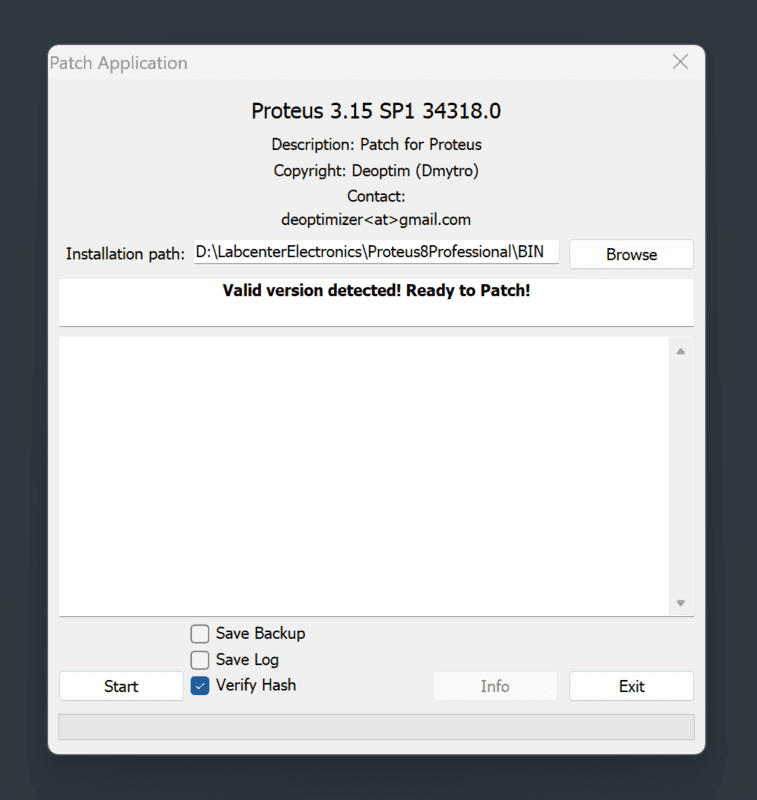
确认下刚刚安装的Proteus的安装路径是否正确,如果不正确重新选择,然后点击"Start"
-
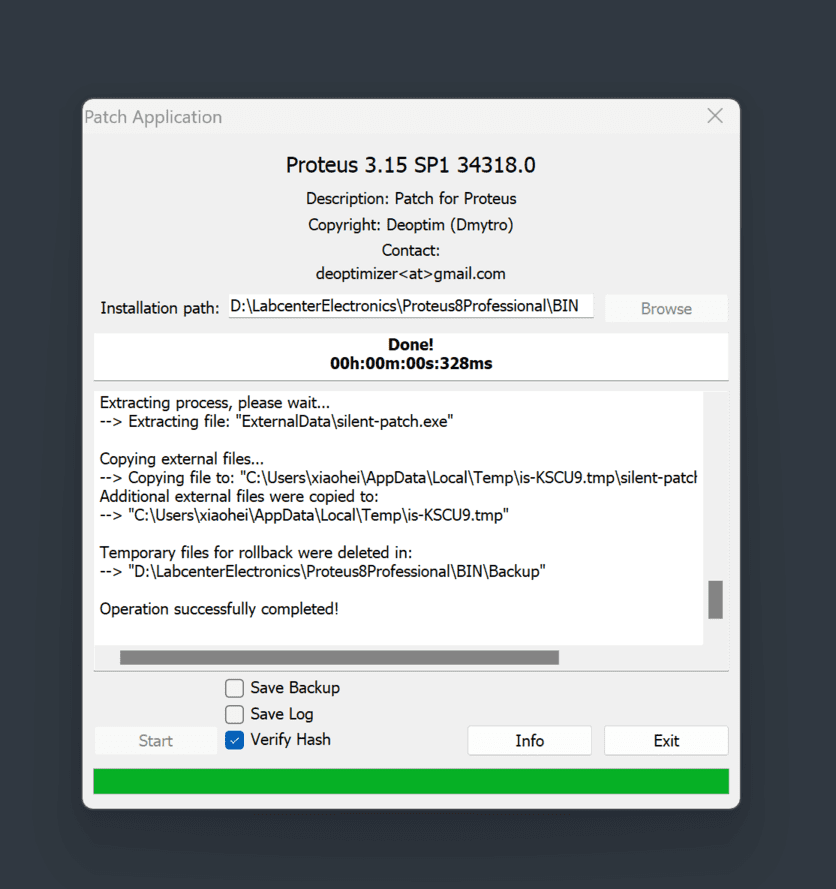
看到进度显示"Done!",日志显示"Operation successfully completed!",补丁安装成功!
第一次运行
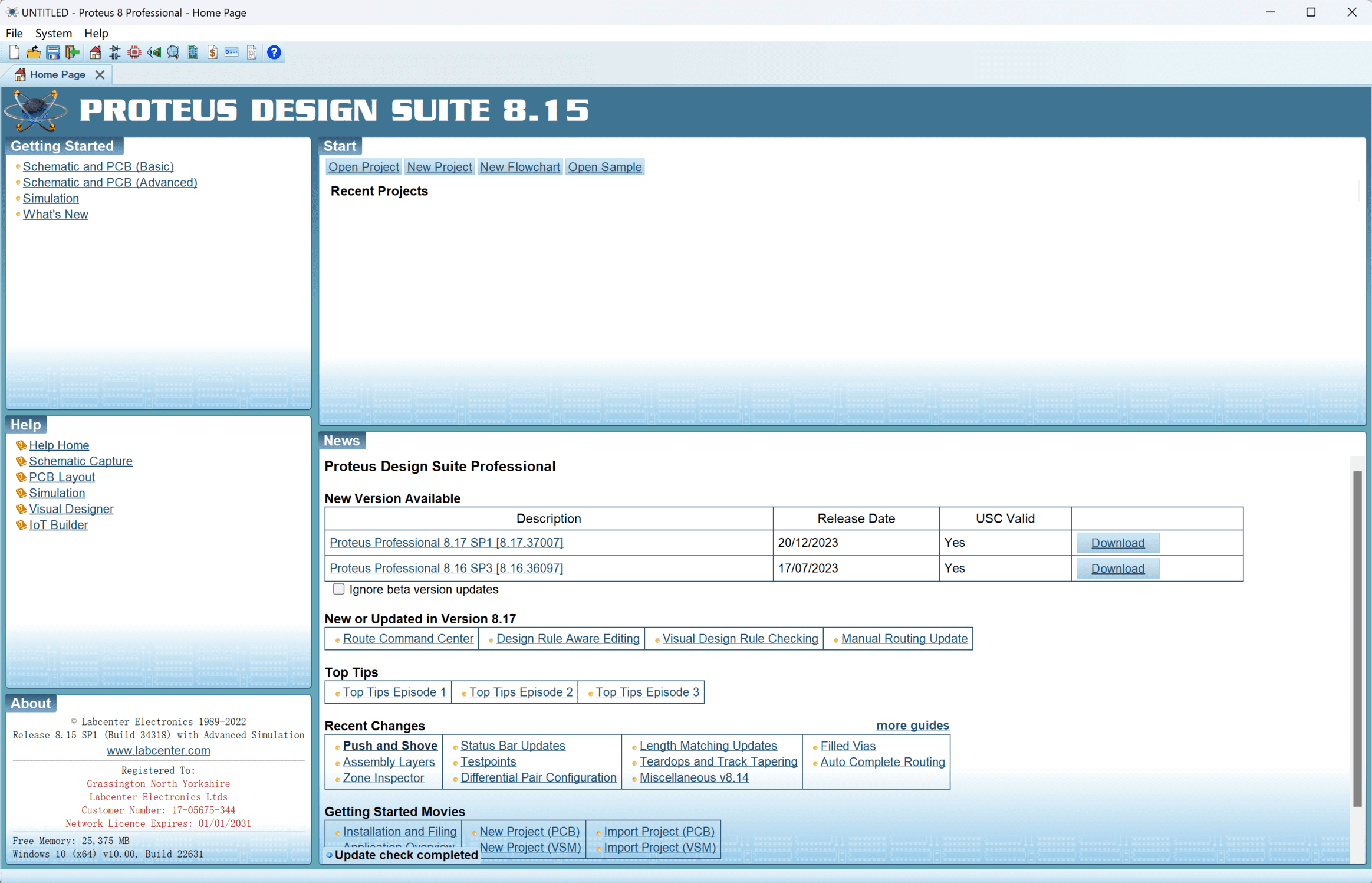
第一次运行Proteus,界面如下
创建第一个项目
-
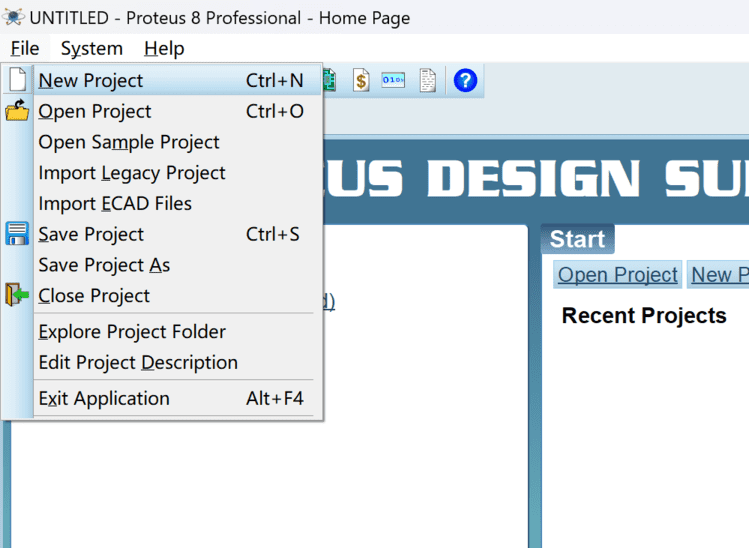
"File" > "New Project",开始创建项目
-
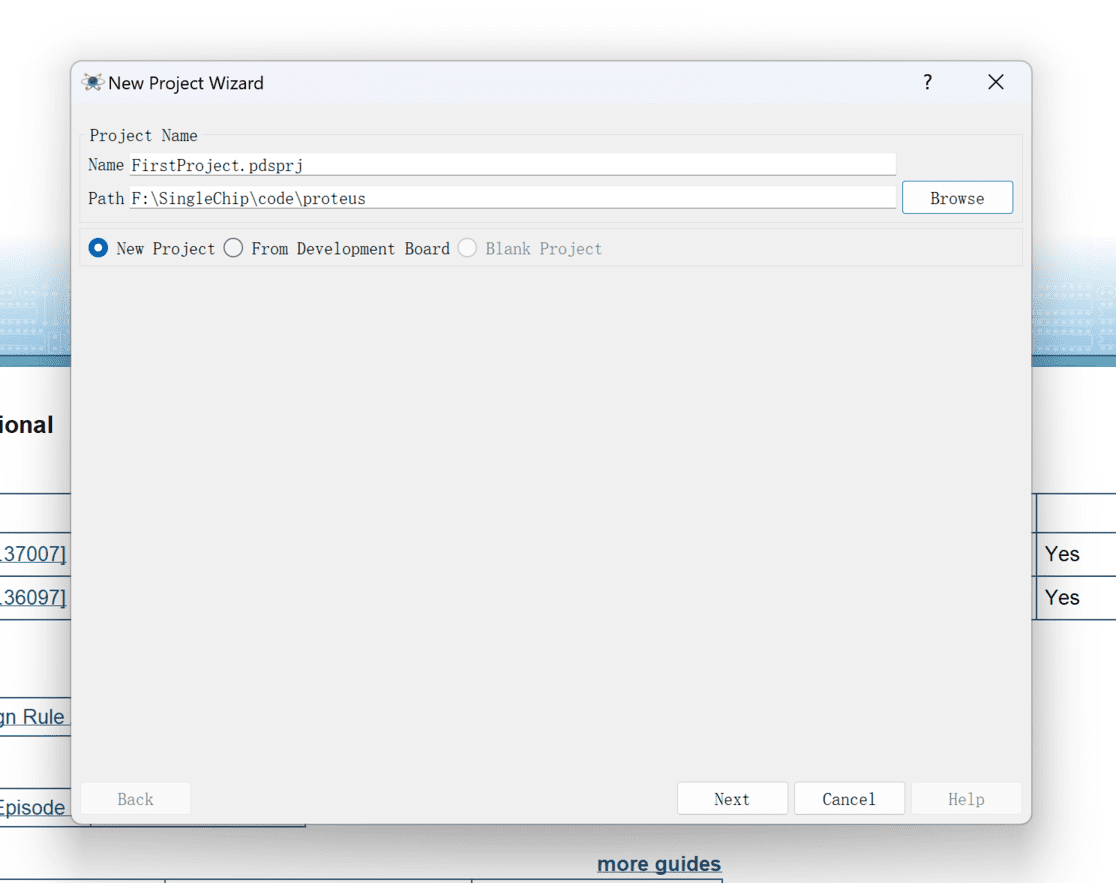
起名,选择存储位置
-
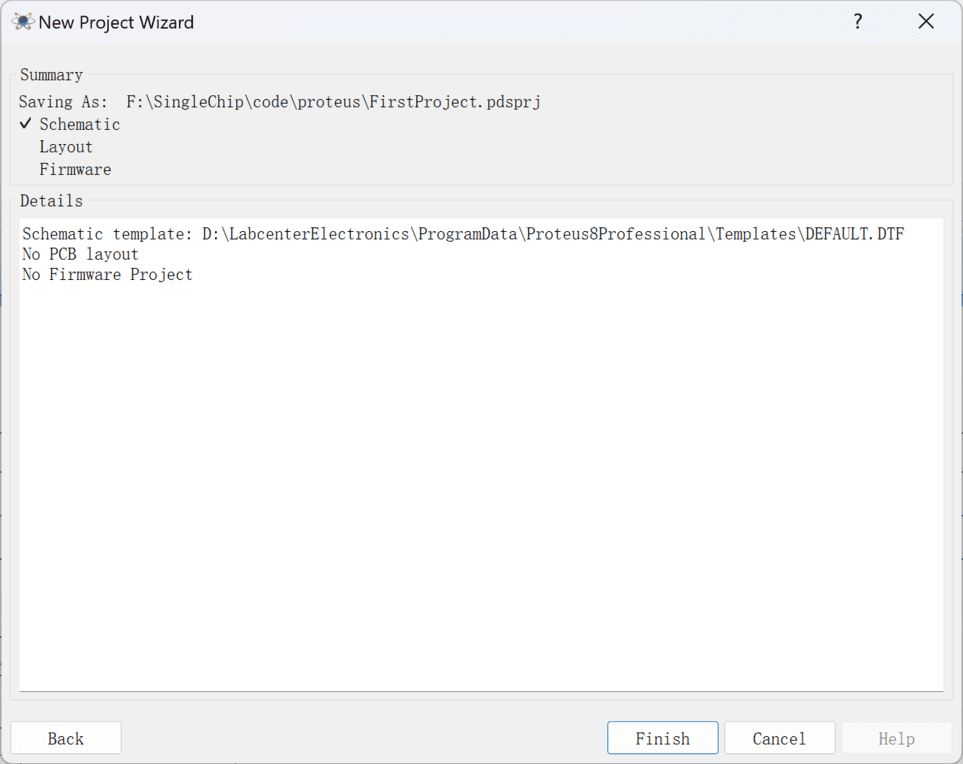
接下都是保持默认,一直"Next",直到"Finish"
-
项目创建完长这样
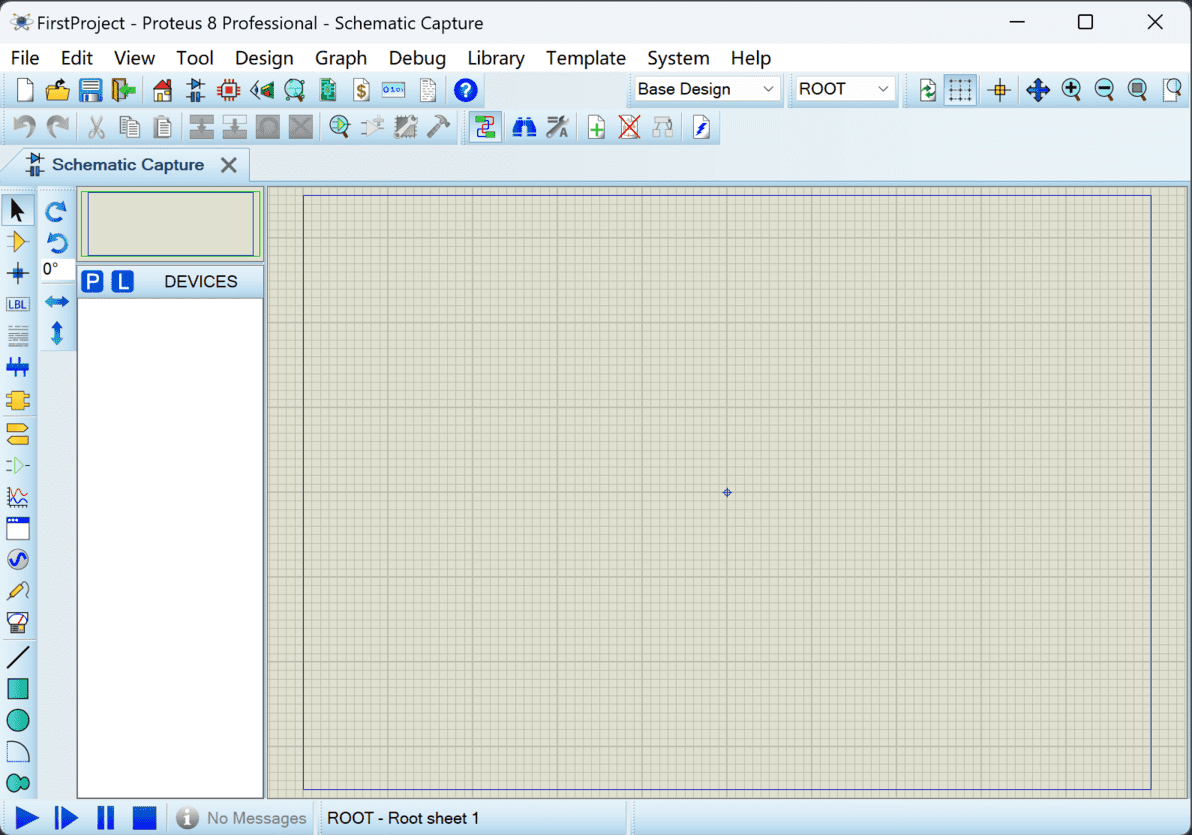
-
点击左侧的"P"按钮,打开"Pick Devices"对话框
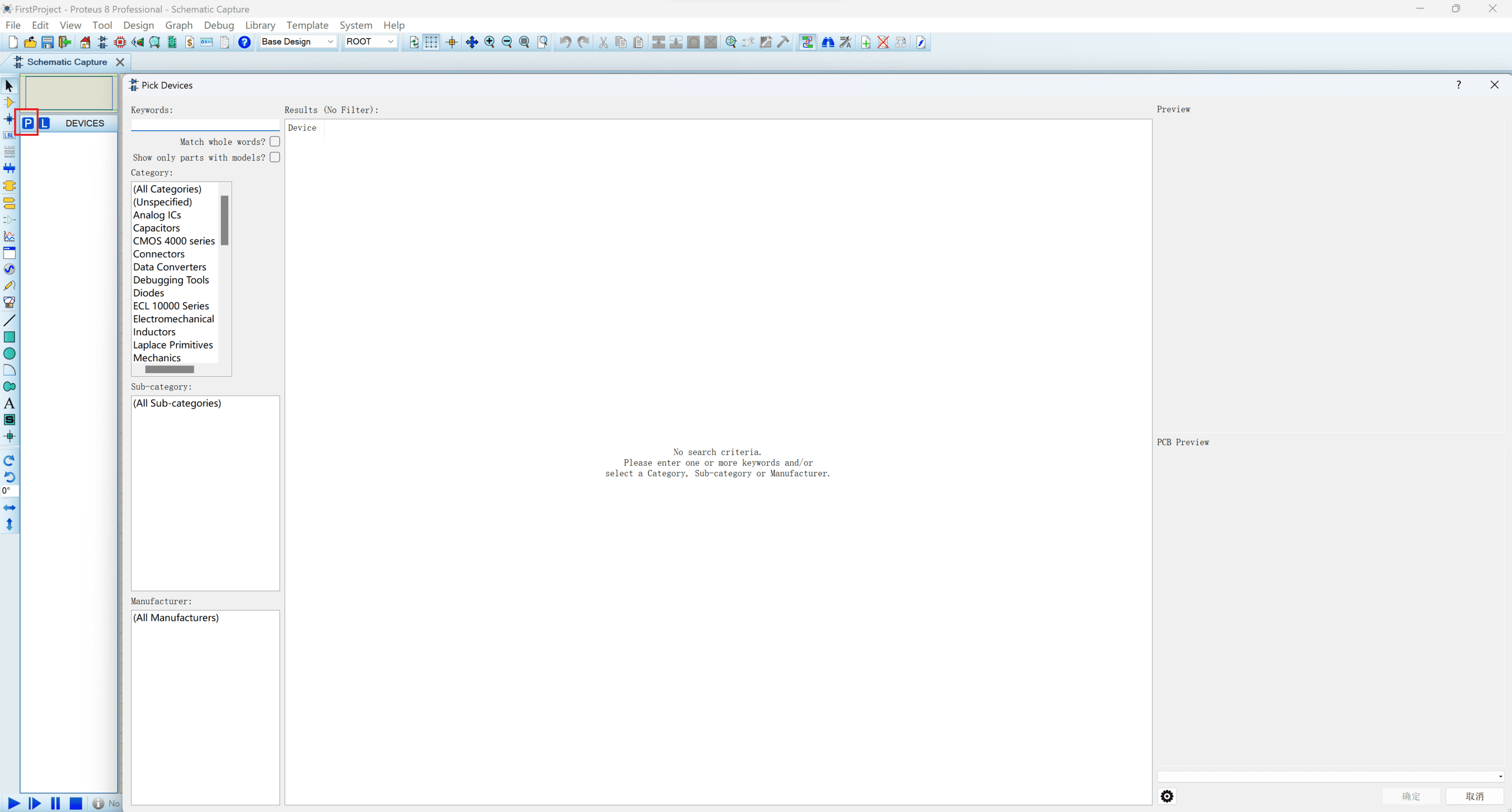
-
"Keywords"输入"at89",右侧选择"AT89C51"(这里以"AT89C51"为例),点击"确定"
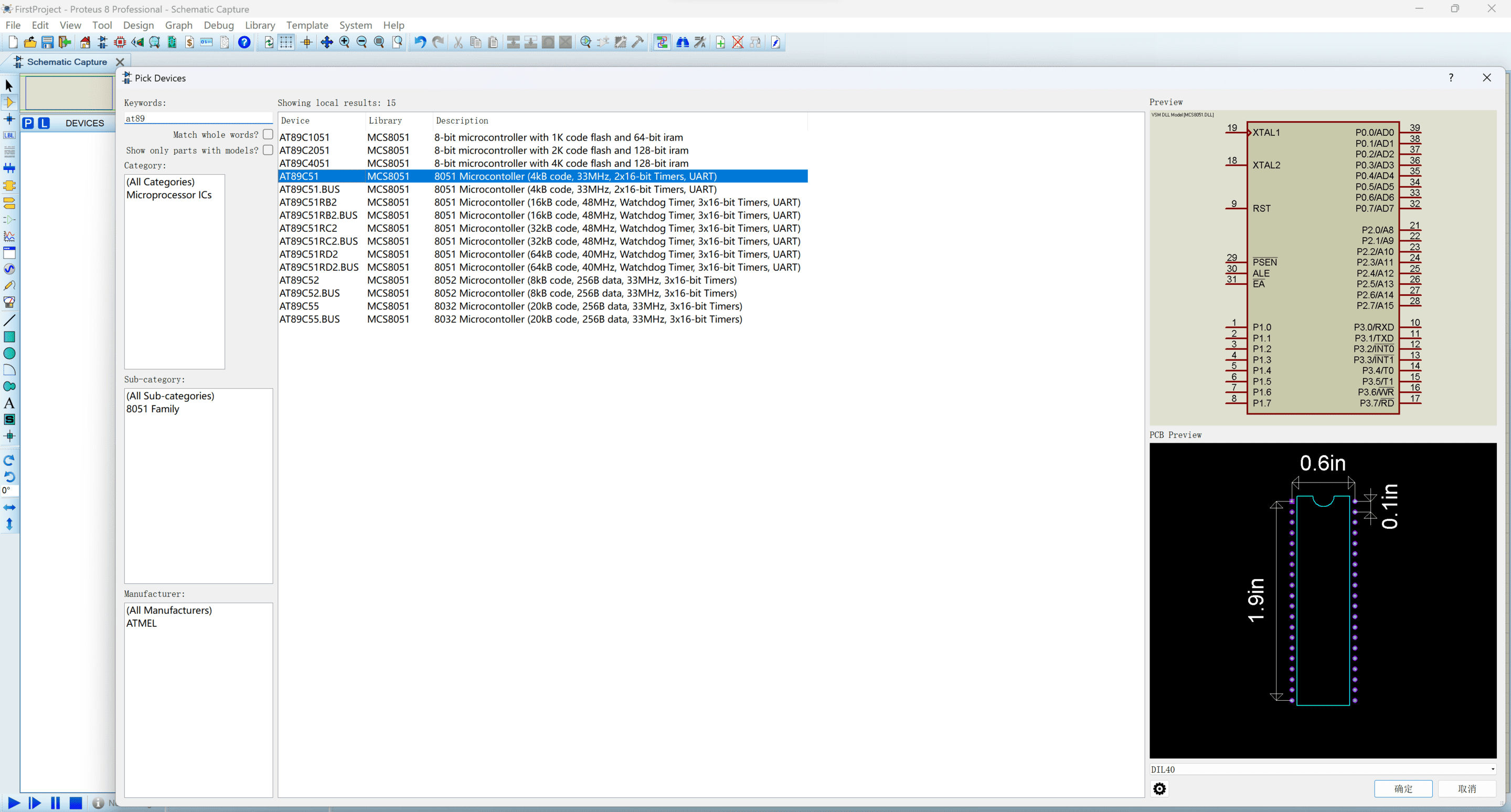
-
在工作区域单击,出现跟着鼠标移动的粉色元器件轮廓
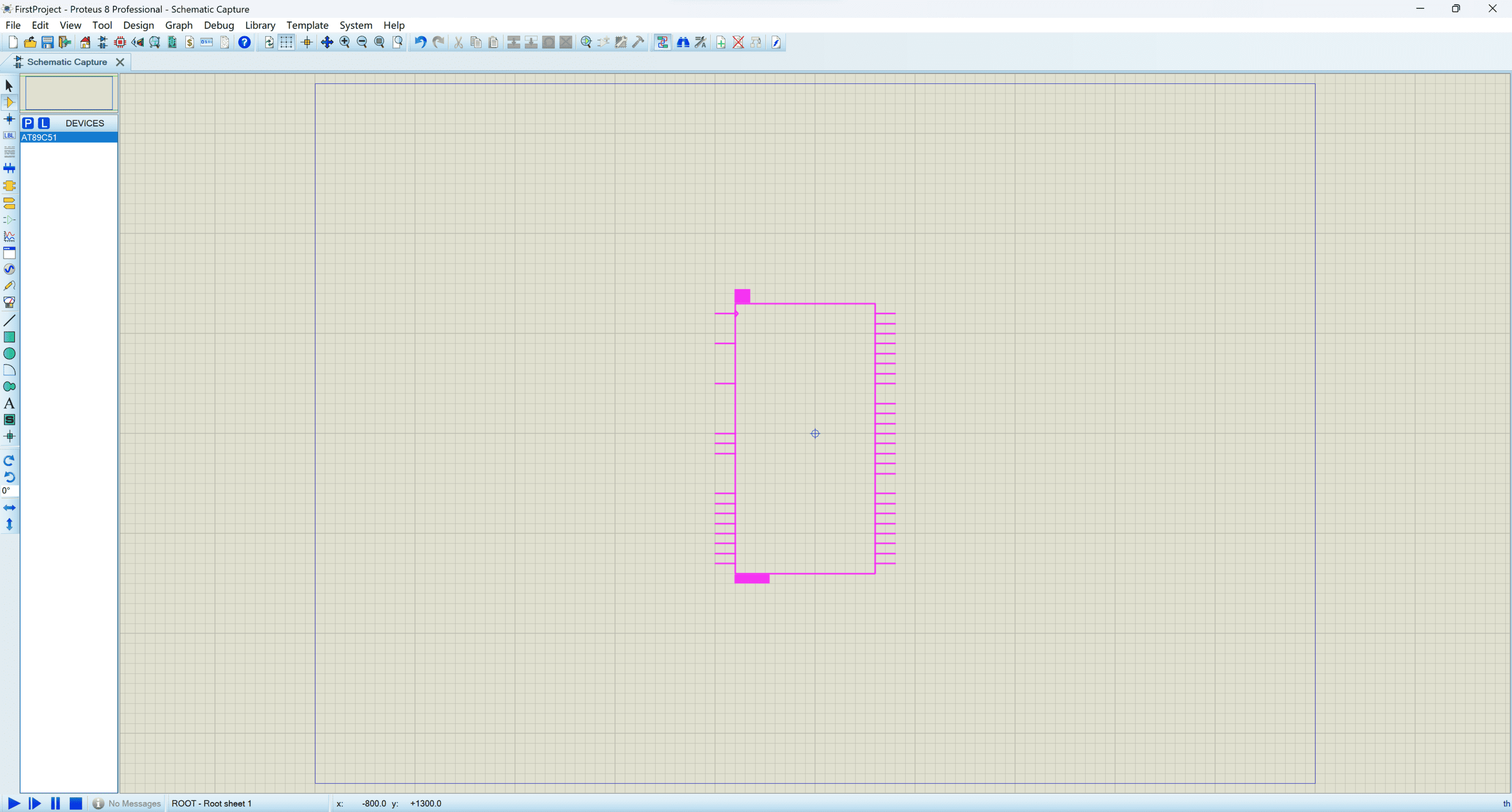
-
合适位置再次单击,工作区域出现元器件,目前为止,51单片机芯片就可以模拟运行了
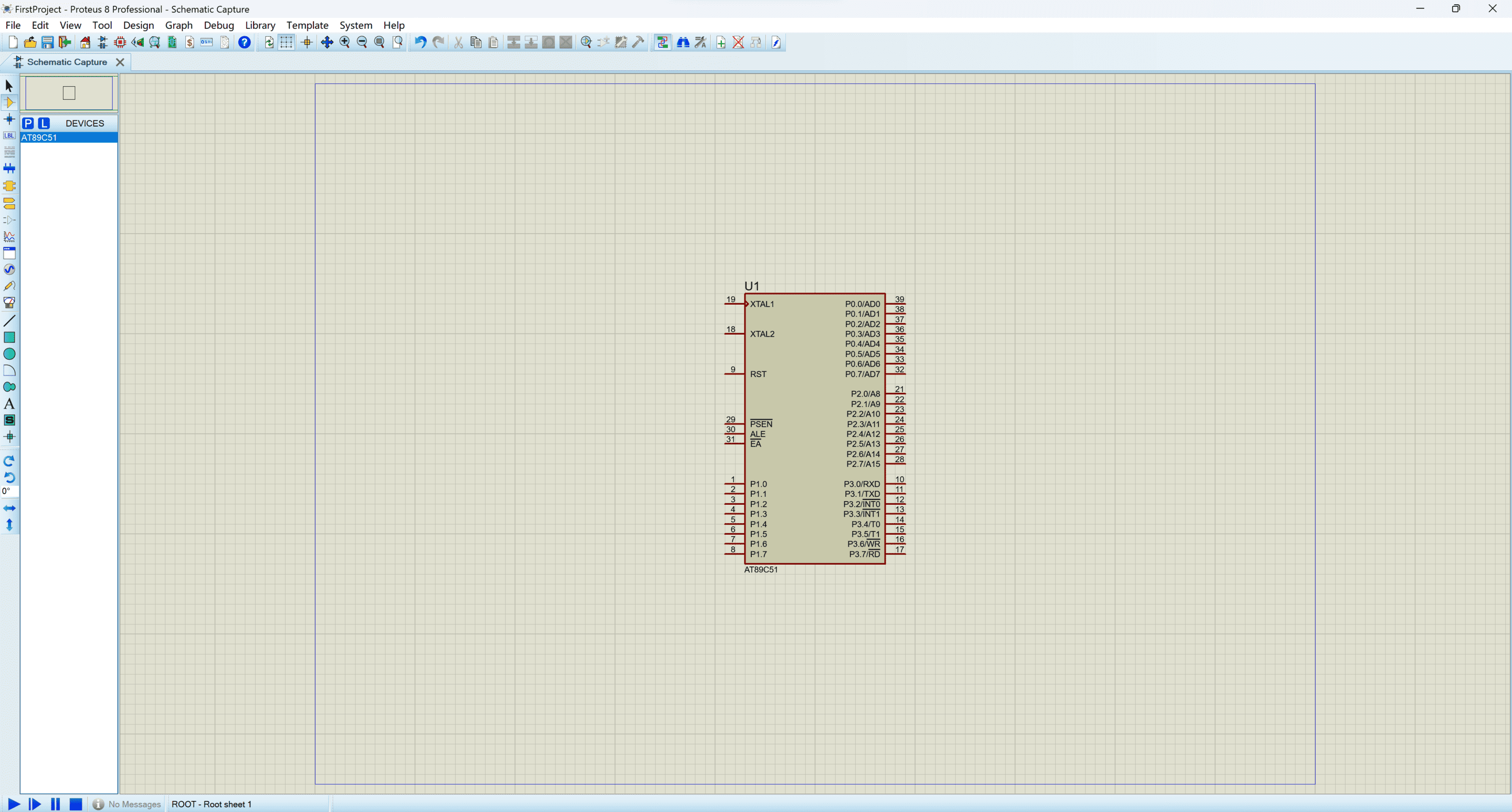
继续添加元器件
-
点击左侧的"P"按钮,"Keywords"输入"led",选择蓝色led灯"LED-BLUE"
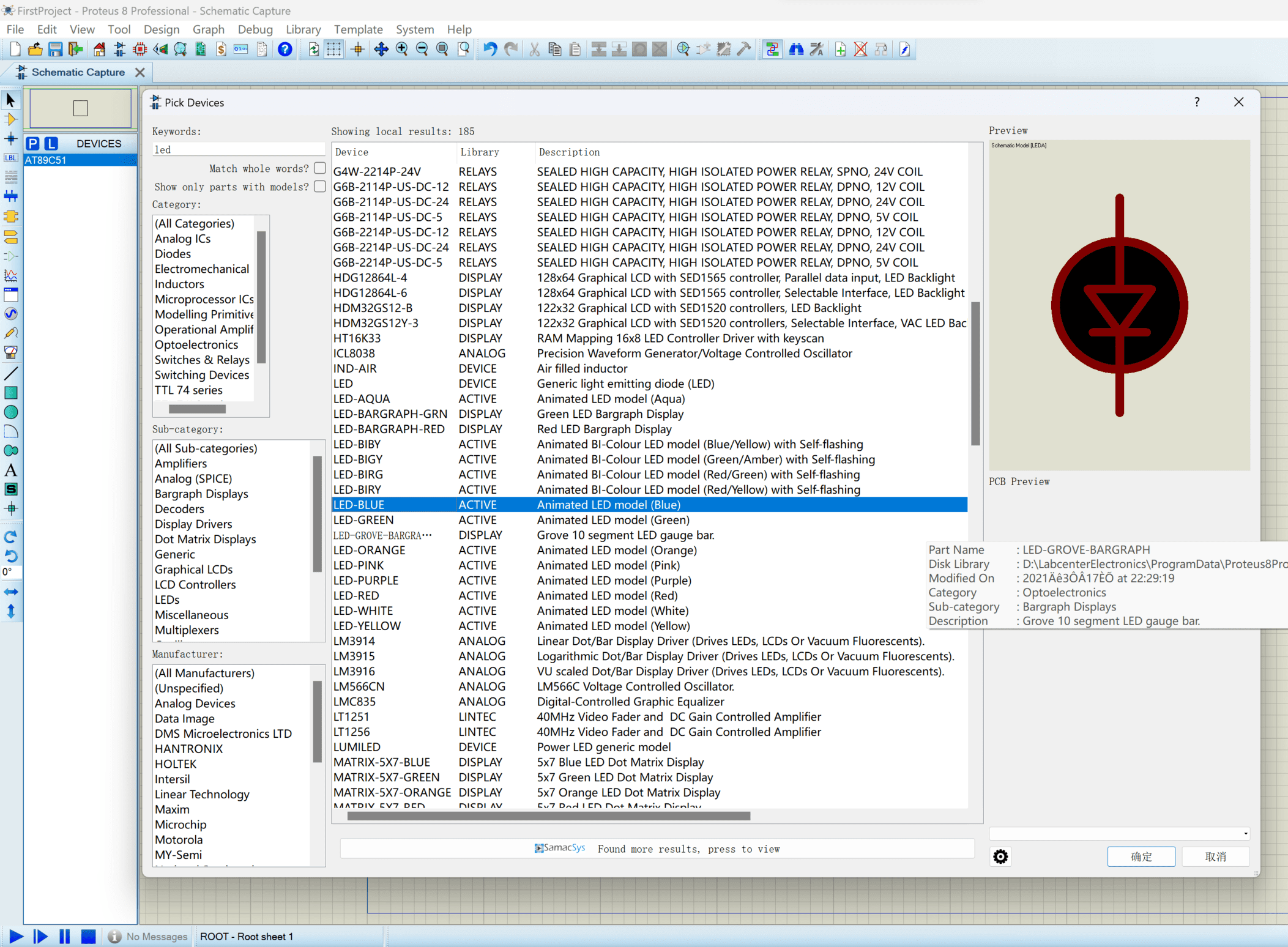
-
右单击LED,选择"Rotate Anti-Clockwise"旋转LED,让负极朝向AT89C51
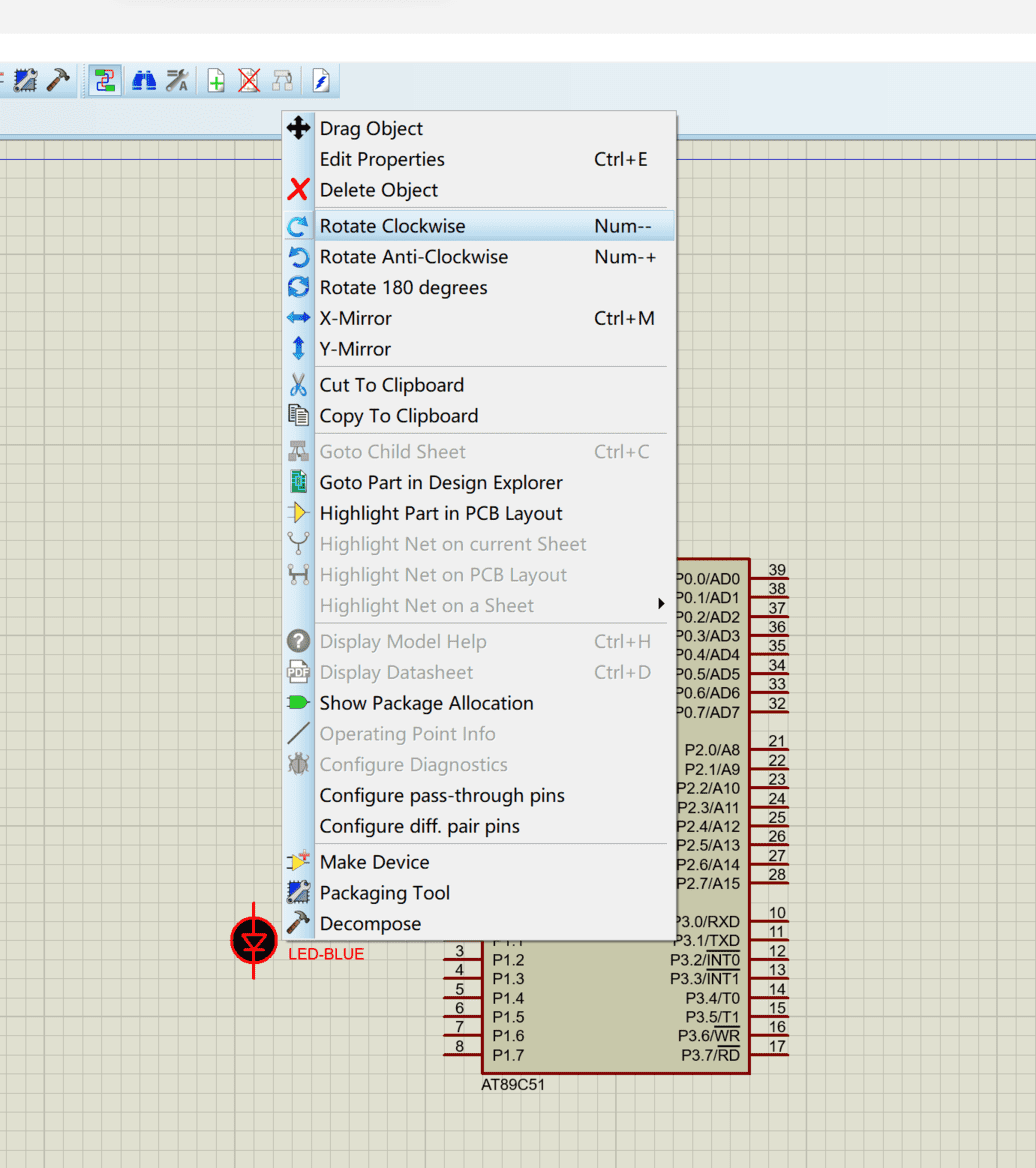
-
添加电阻
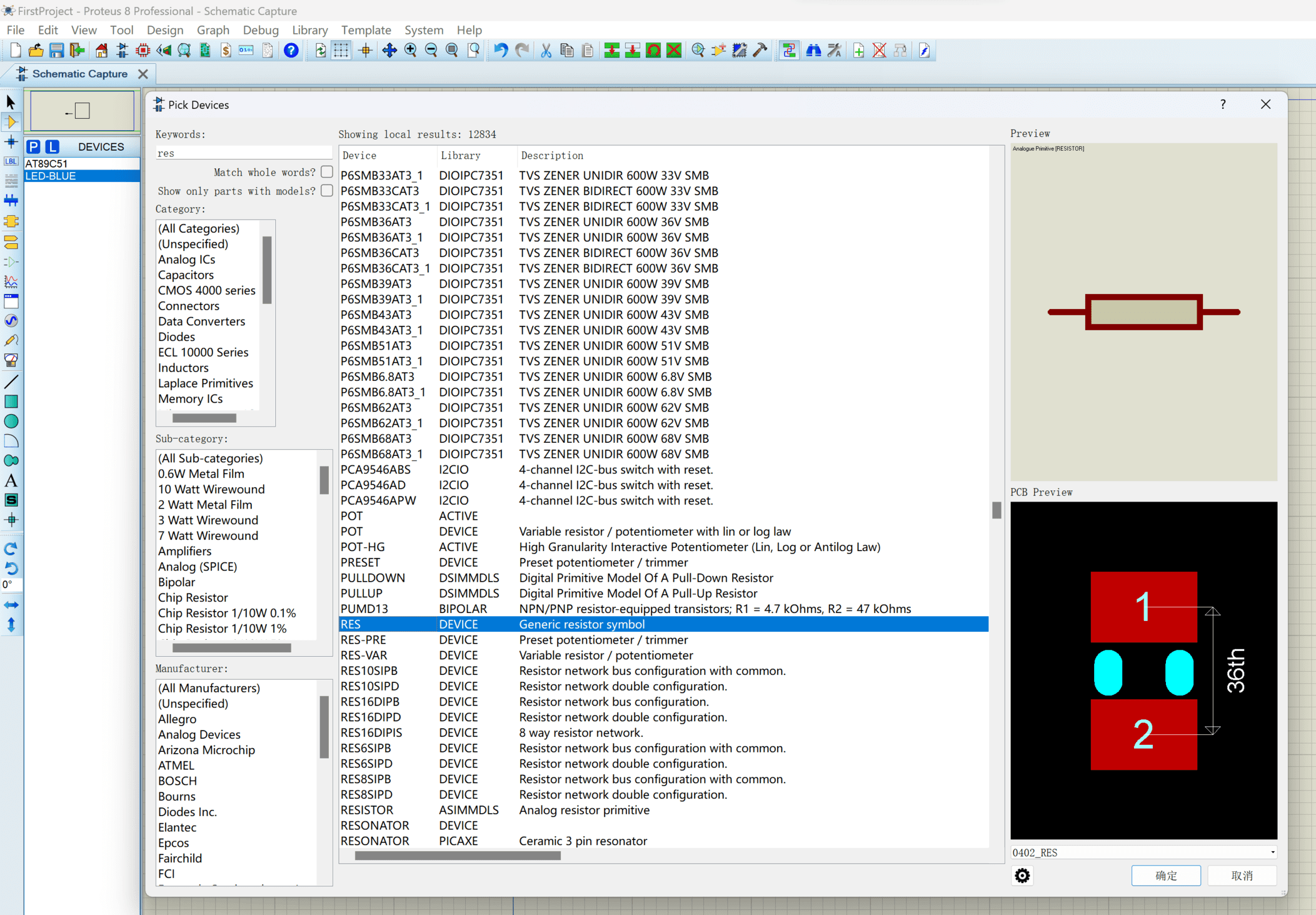
-
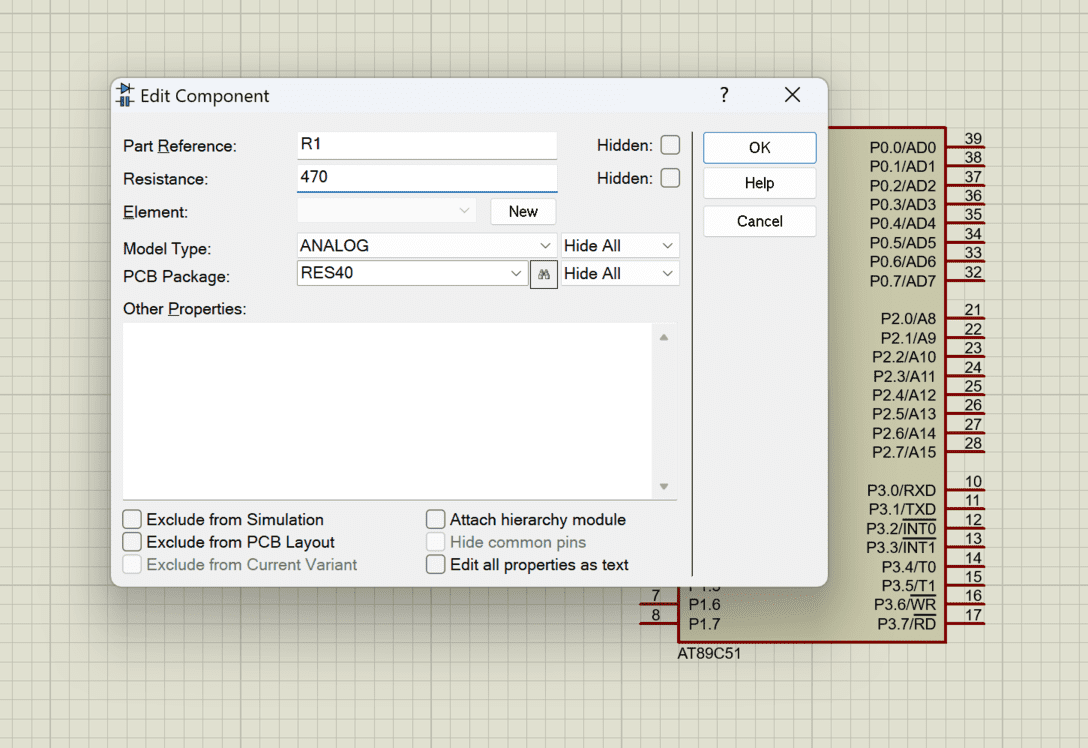
双击工作区的电阻打开编辑对话框,将"Resistance"改为470,"OK"
-
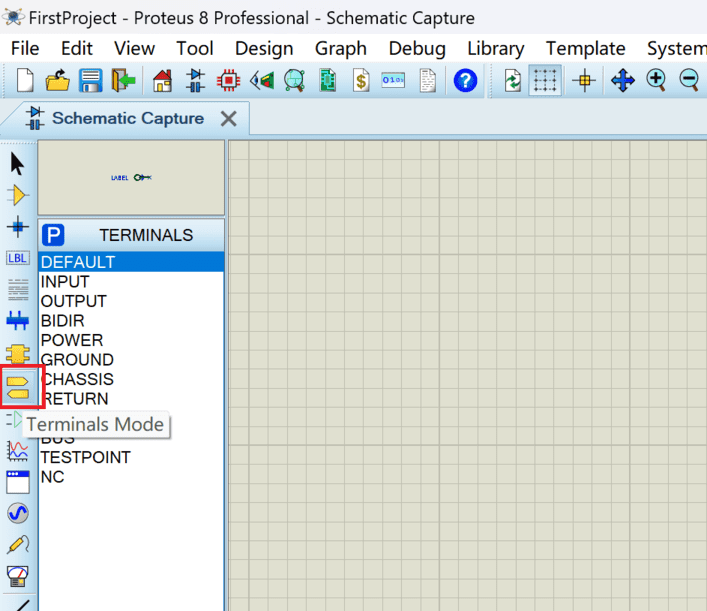
点击左侧栏的"Terminals Mode"按钮,选择"POWER",在工作区添加电源
-
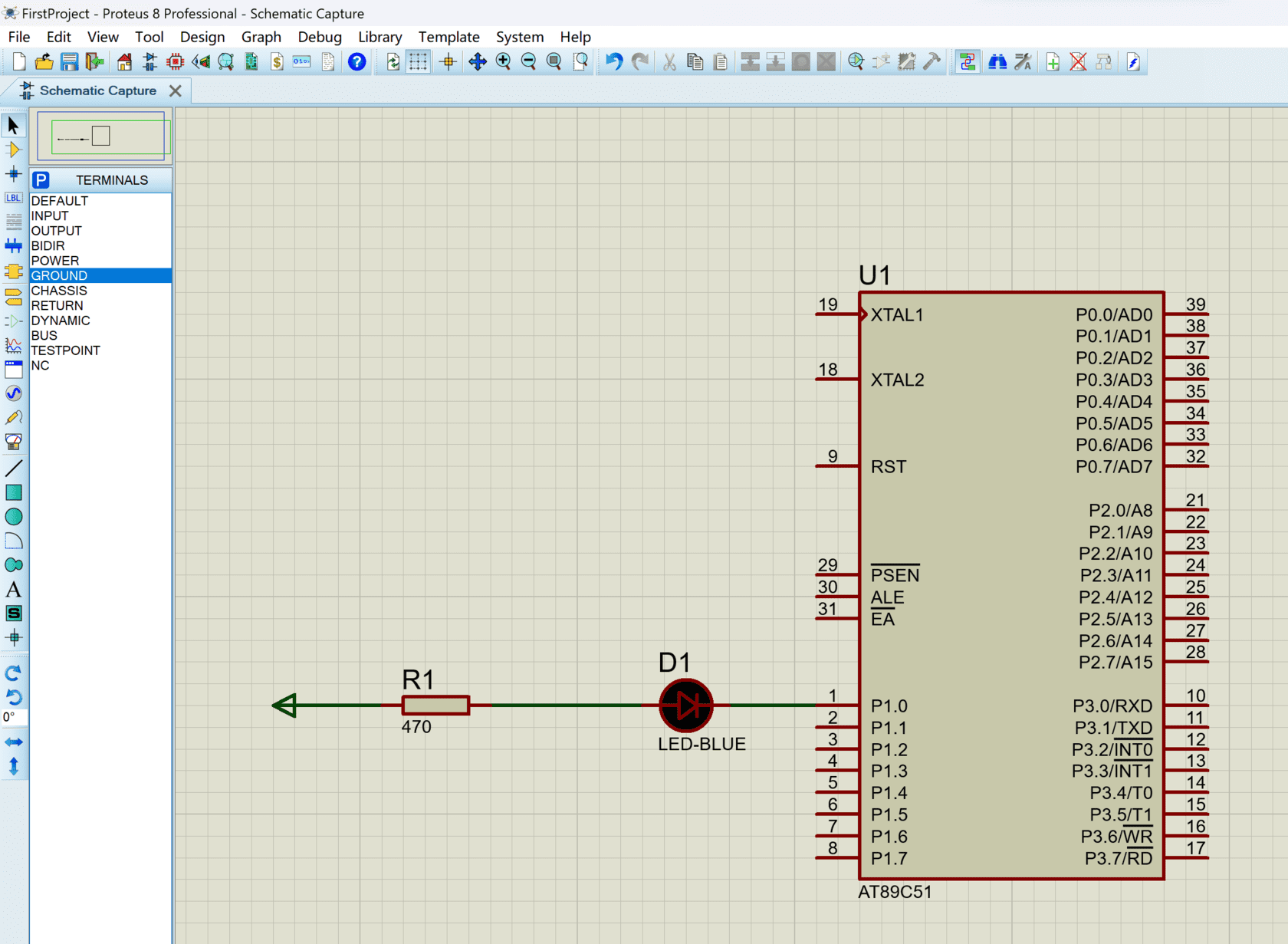
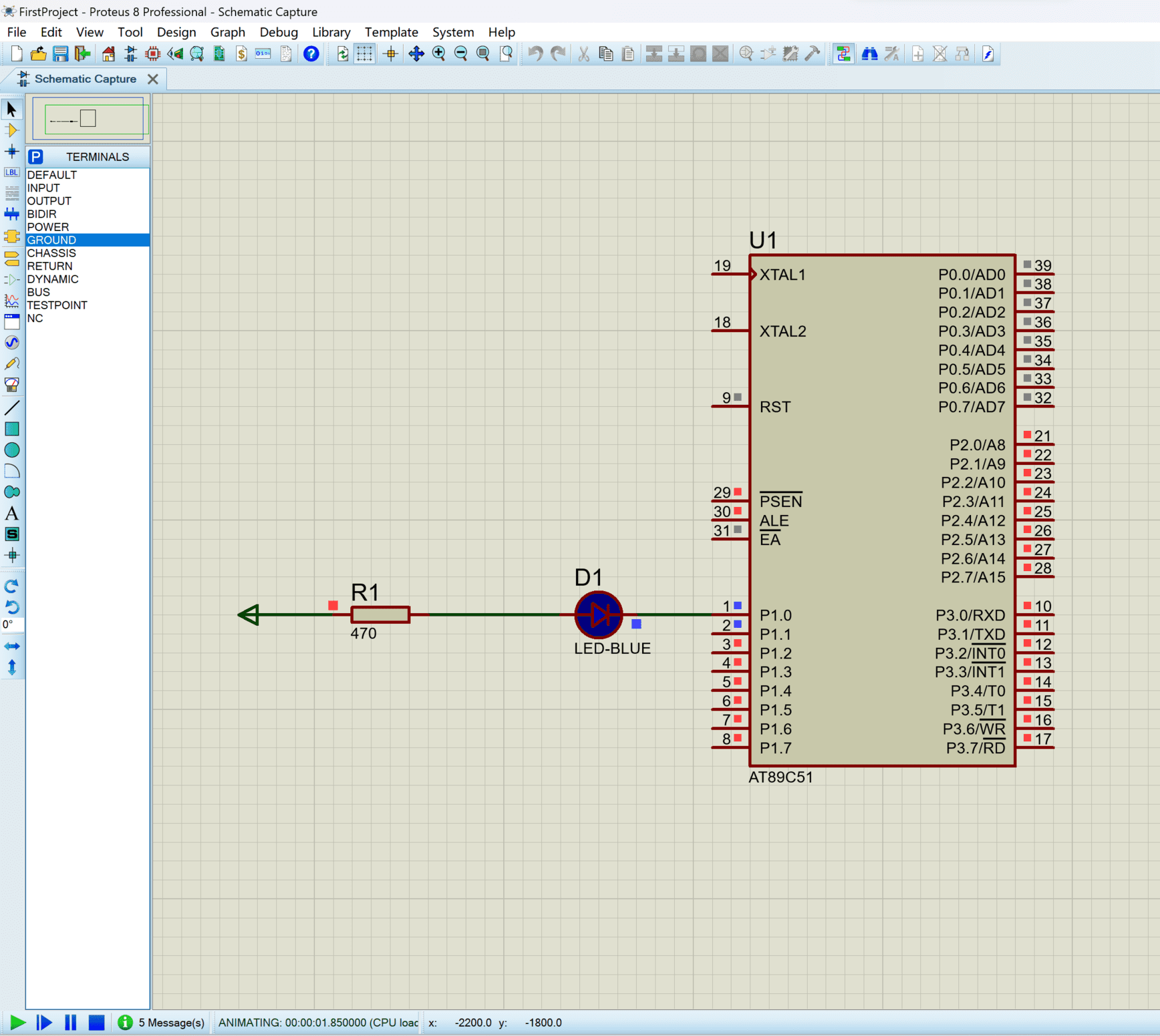
添加完成,将各元器件串连起来
-
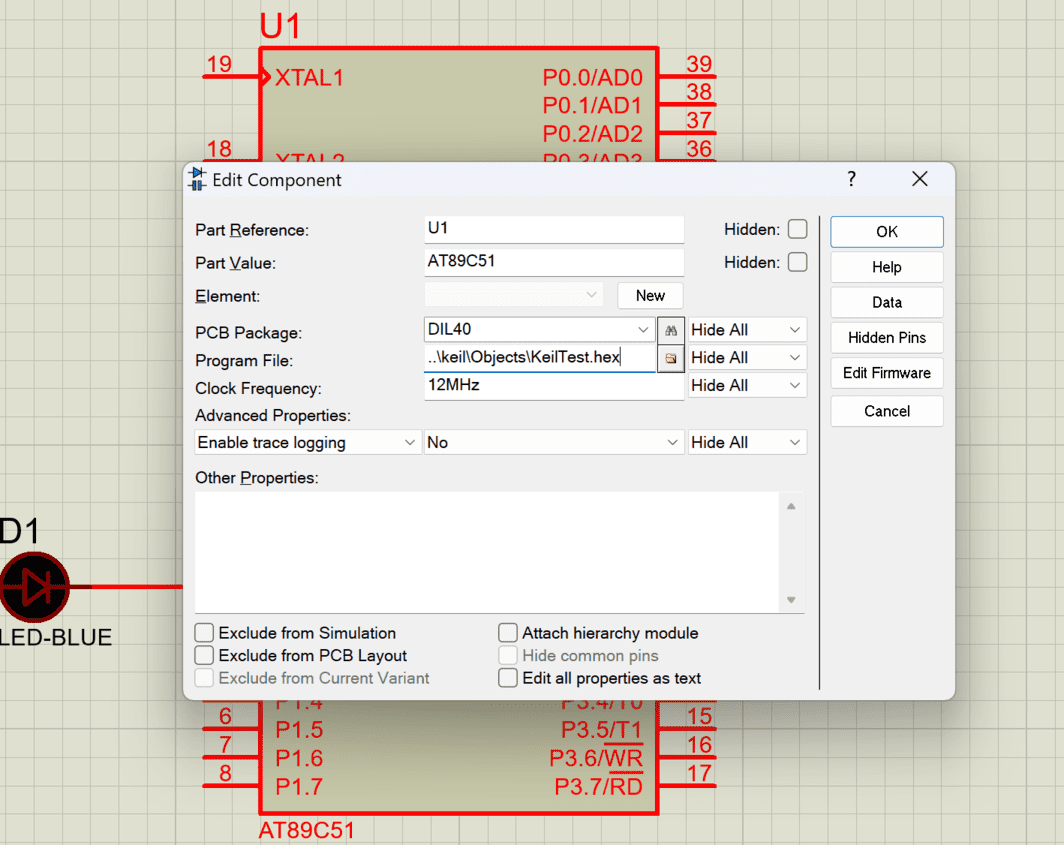
双击工作区的AT89C51,打开编辑对话框,为"Program File"选择hex文件(hex文件为Keil项目编译生成的hex文件)
-
单机左下角的运行按钮,可以看到"LED-BLUE"亮起,P1.0和P1.1变成了低电平
安装包下载
百度链接: https://pan.baidu.com/s/1Zcdr1hFo2RHCw88CXtY2bQ?pwd=buz6
注意:本下载链接来源互联网,是否安全自己辨别,如有侵权请联系删除!